Captures d'écran
Écrans réels d'un central Auspex de démonstration, produits automatiquement par la CI (workflow « Captures d'écran »). Données de démonstration : aucun système réel.
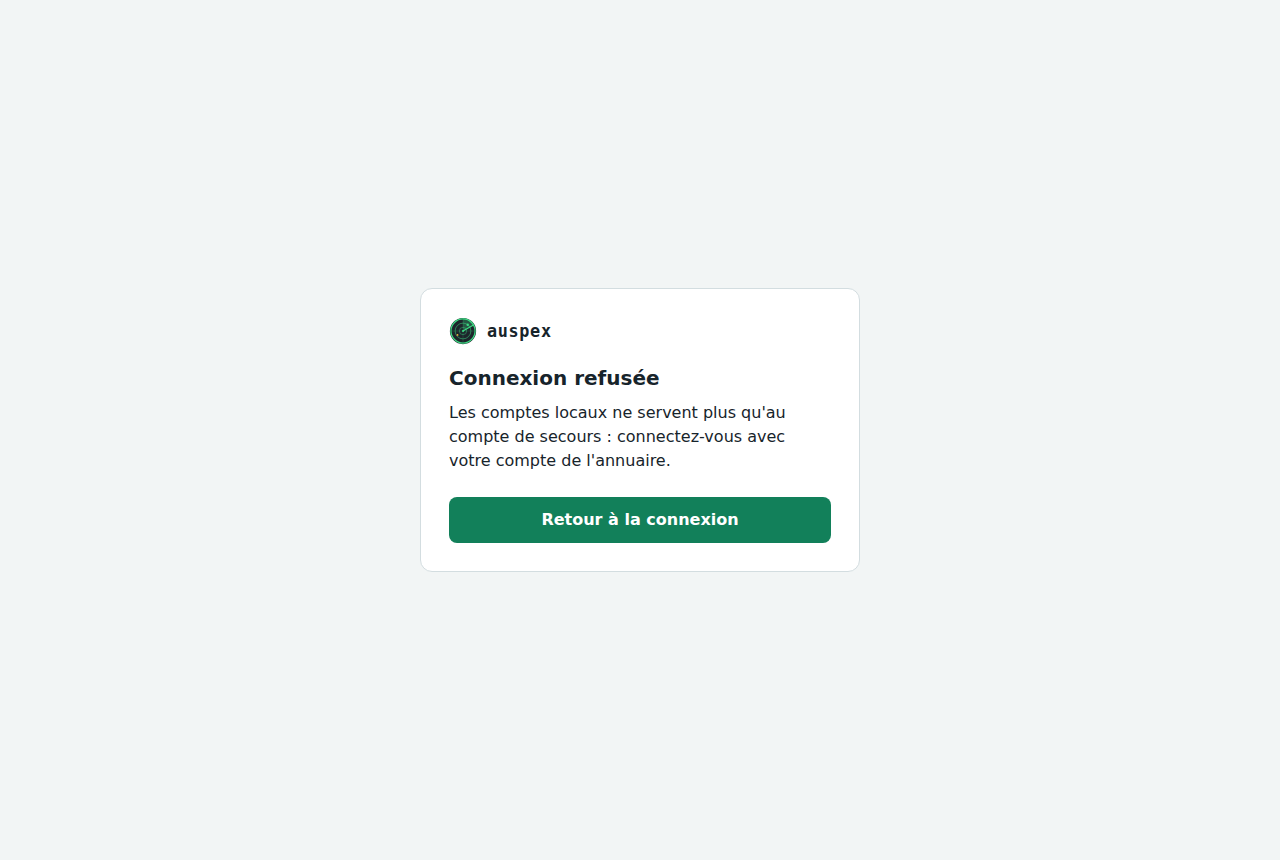
Trusted hosts
Connexion refusée hors des adresses autorisées
agent n'est autorisé que depuis 10.20.0.0/24 ; depuis 8.8.8.8, la requête est refusée avant toute action et la session fermée.
Double authentification
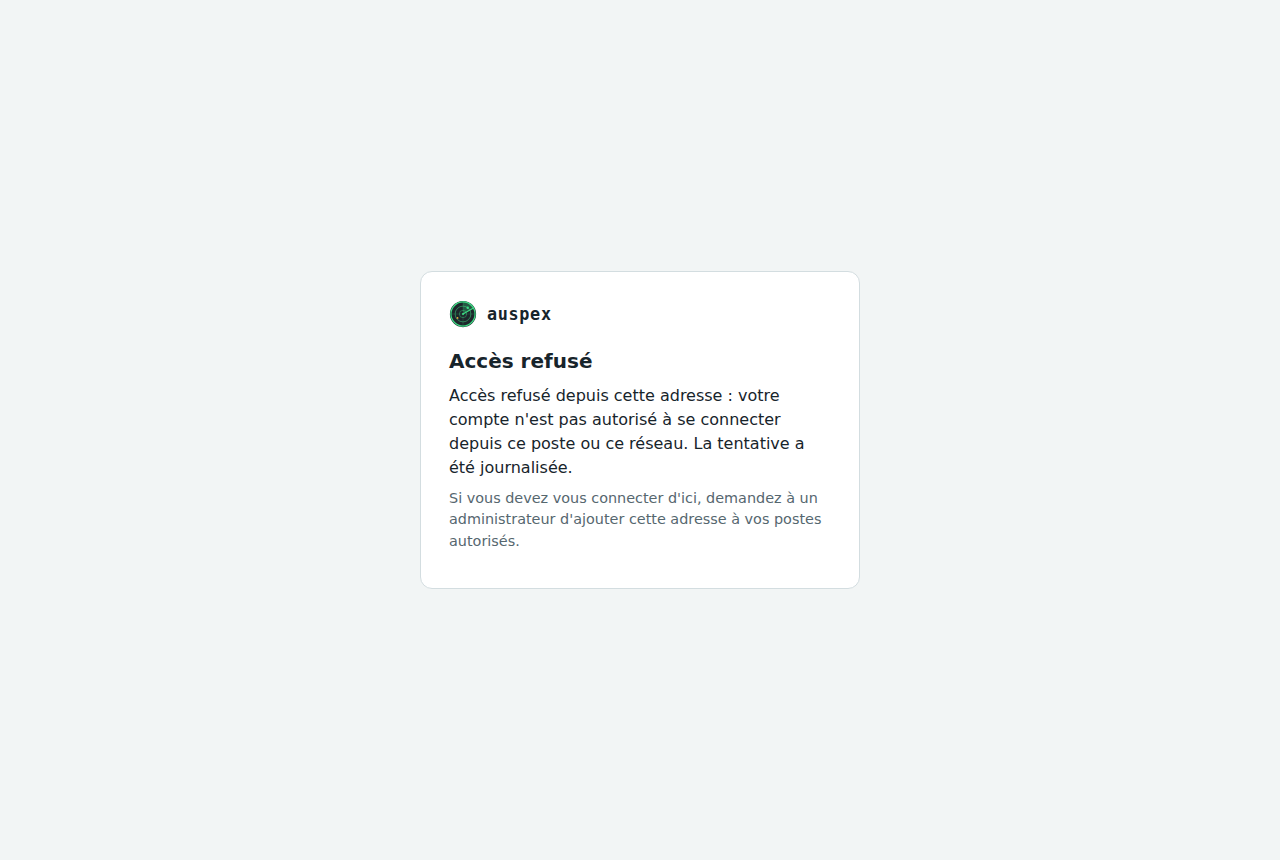
Choix de la méthode (mode sombre)
Première connexion : application d'authentification (recommandée) ou code par e-mail.
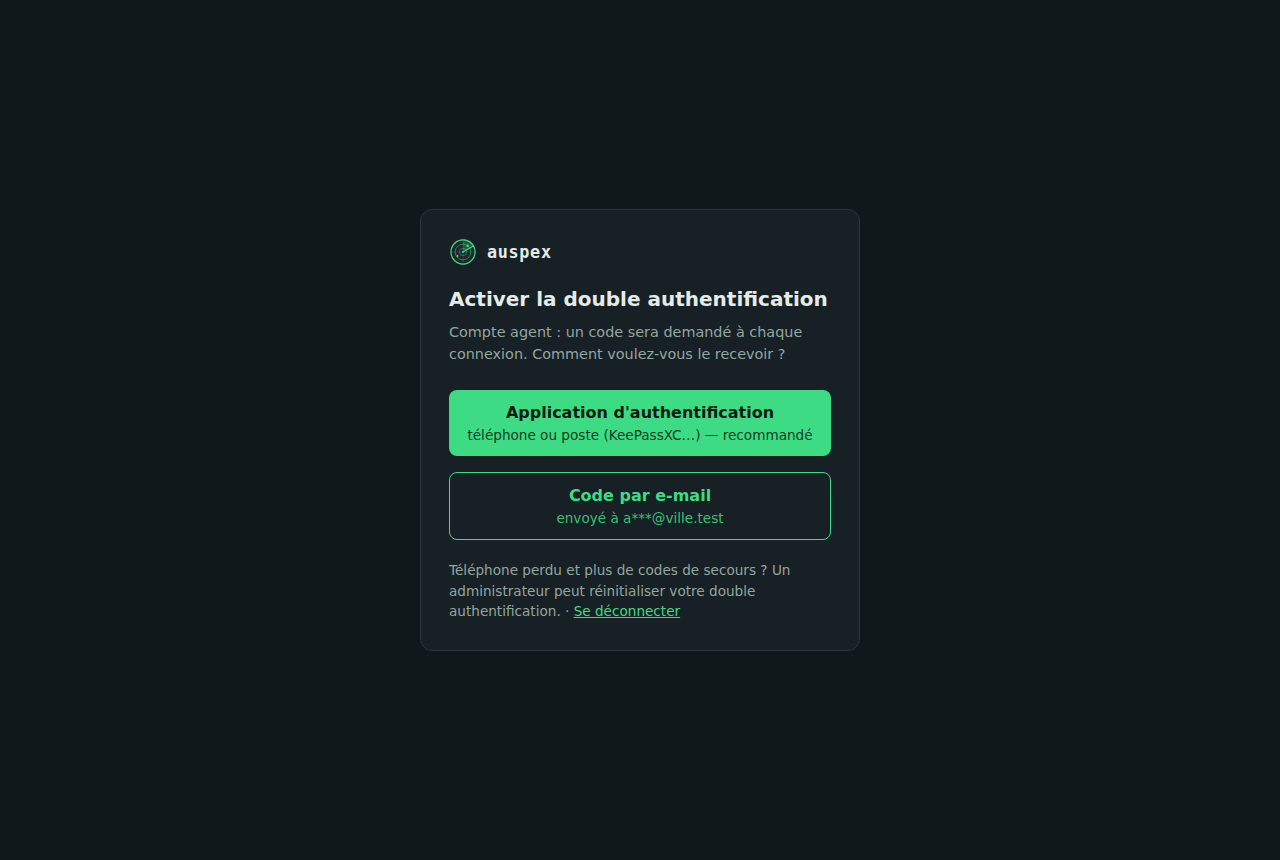
Inscription : QR code (mode sombre)
Le QR code se scanne avec Aegis, FreeOTP, Google ou Microsoft Authenticator, KeePassXC… La clé reste lisible pour une saisie à la main.
Connexion
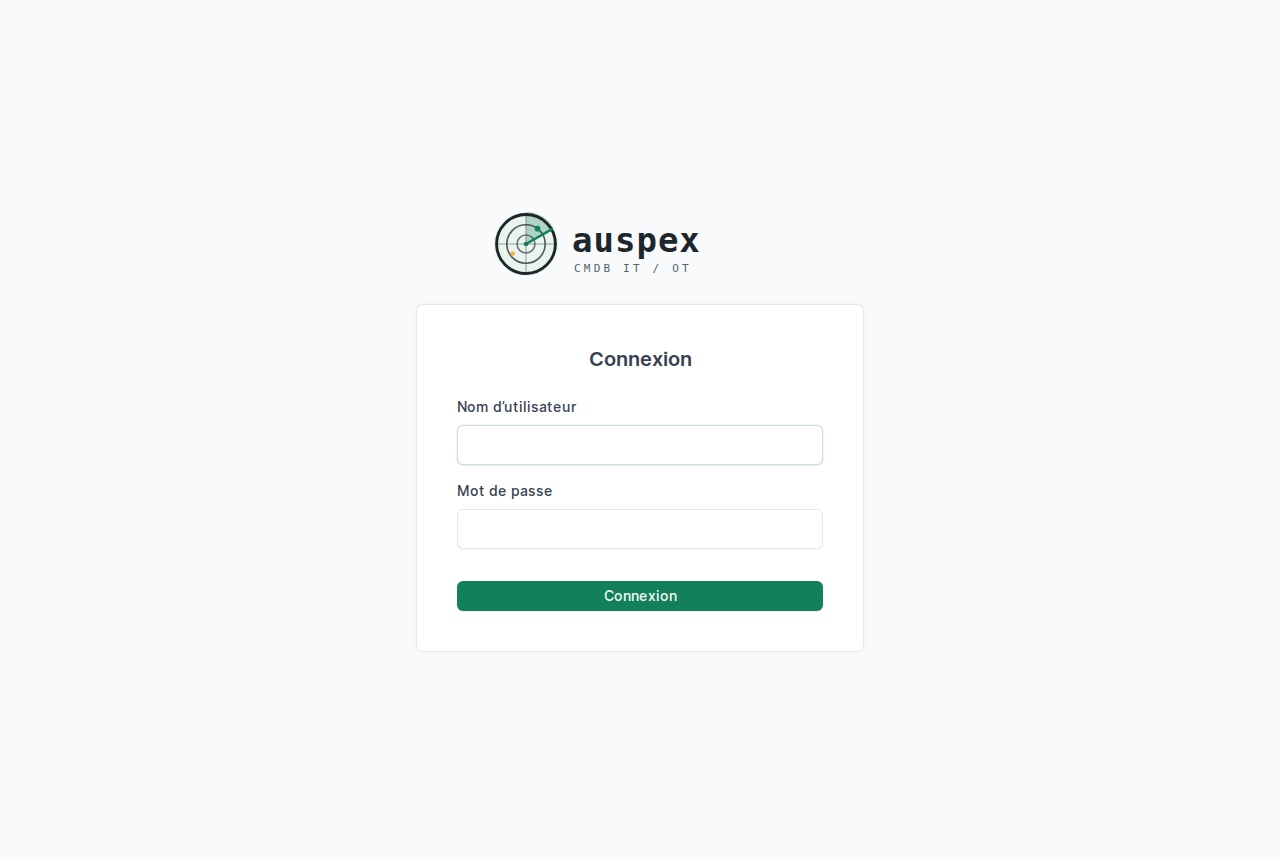
Page de connexion de NetBox
Comptes locaux uniquement.
Double authentification
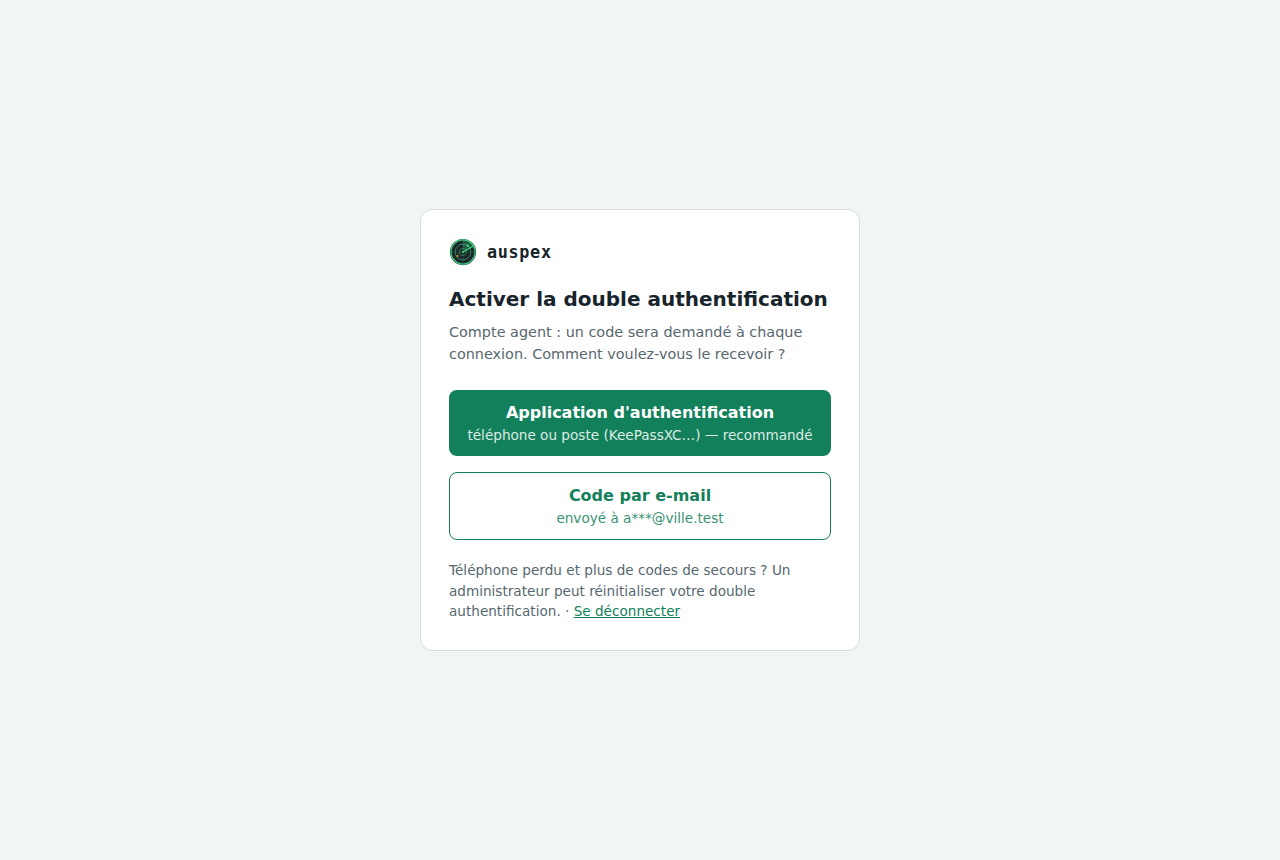
Choix de la méthode
Première connexion : application d'authentification (recommandée) ou code par e-mail.
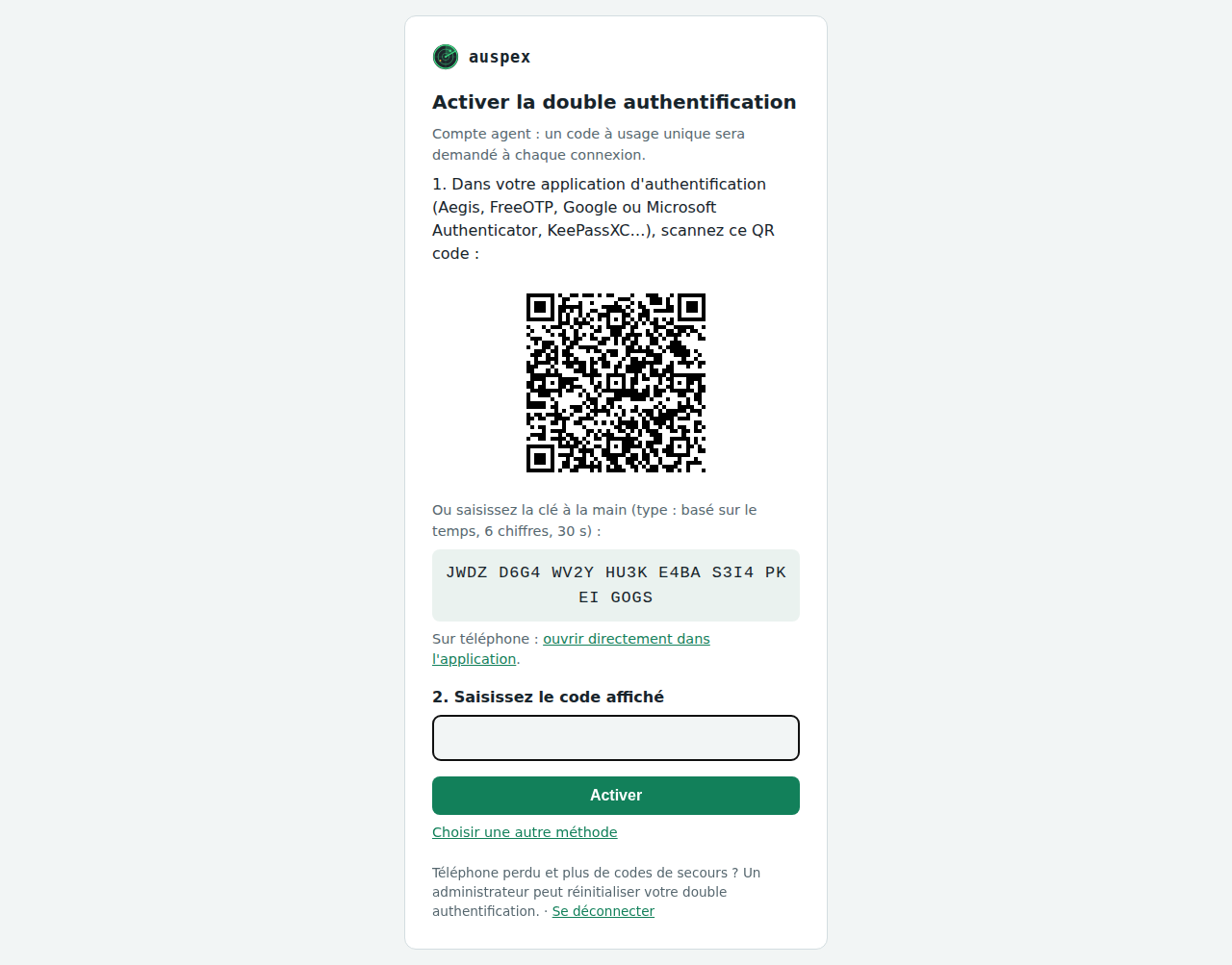
Inscription : QR code
Le QR code se scanne avec Aegis, FreeOTP, Google ou Microsoft Authenticator, KeePassXC… La clé reste lisible pour une saisie à la main.
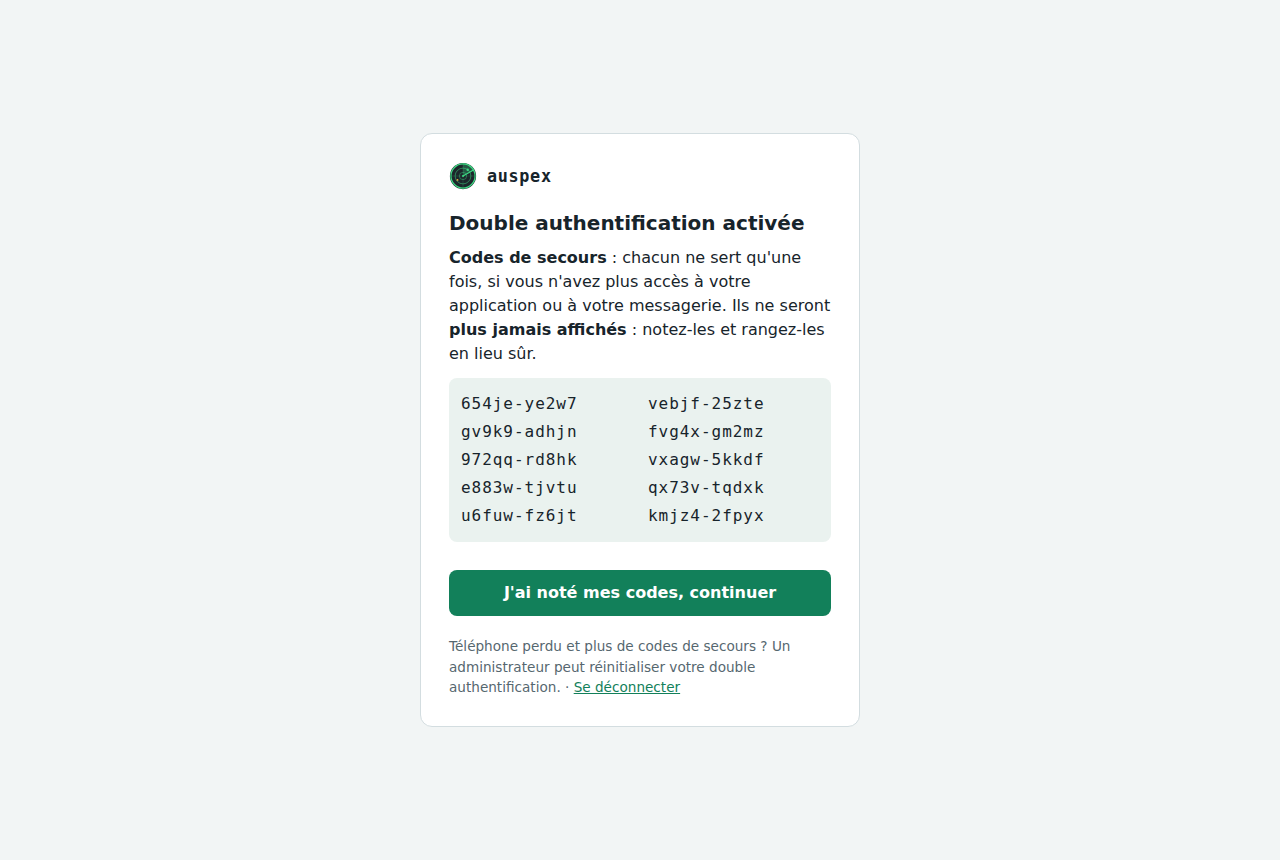
Codes de secours
Dix codes à usage unique, montrés une seule fois.
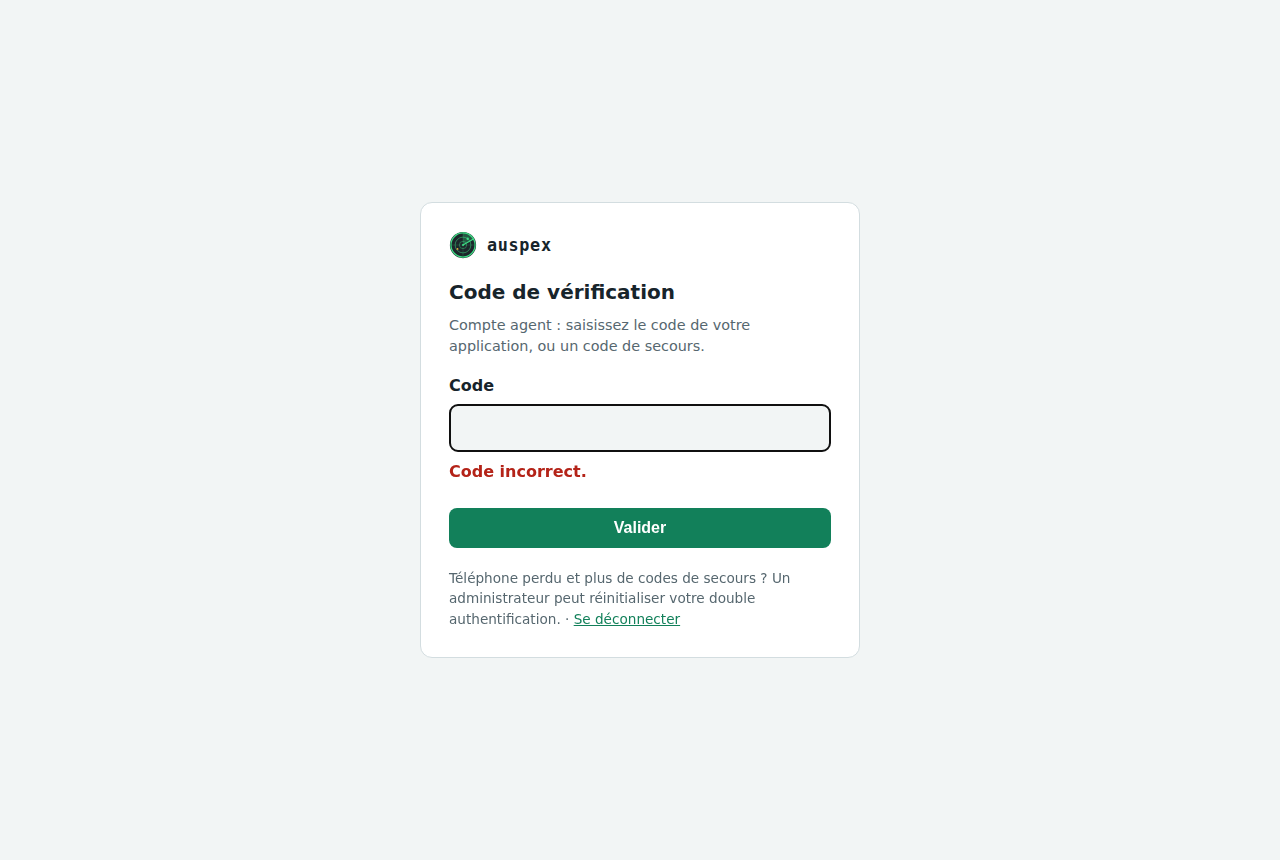
Connexion suivante : code demandé
Code de l'application ou code de secours ; ici un code incorrect.
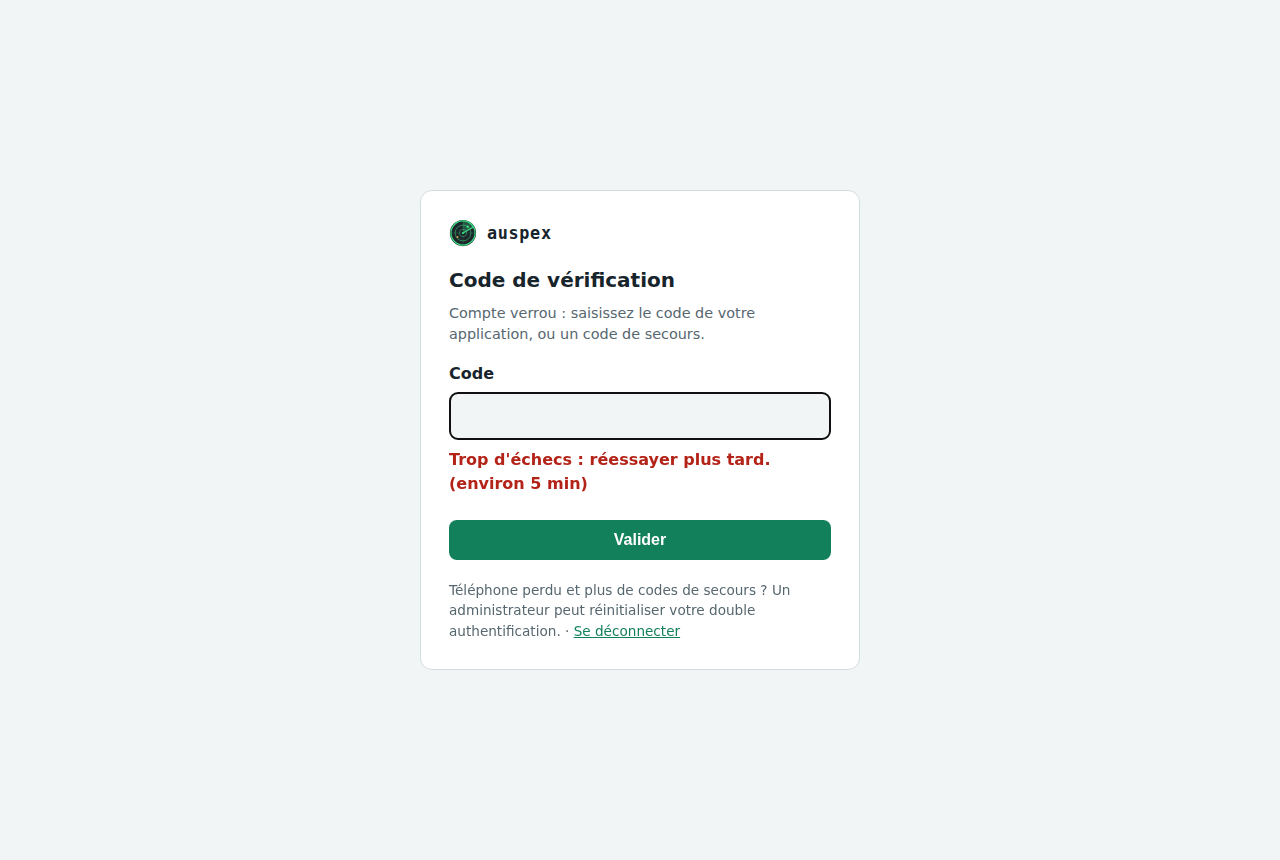
Verrouillage après 5 échecs
5 minutes, puis 10, 20… jusqu'à 24 h tant qu'aucune connexion ne réussit. Chaque échec est journalisé.
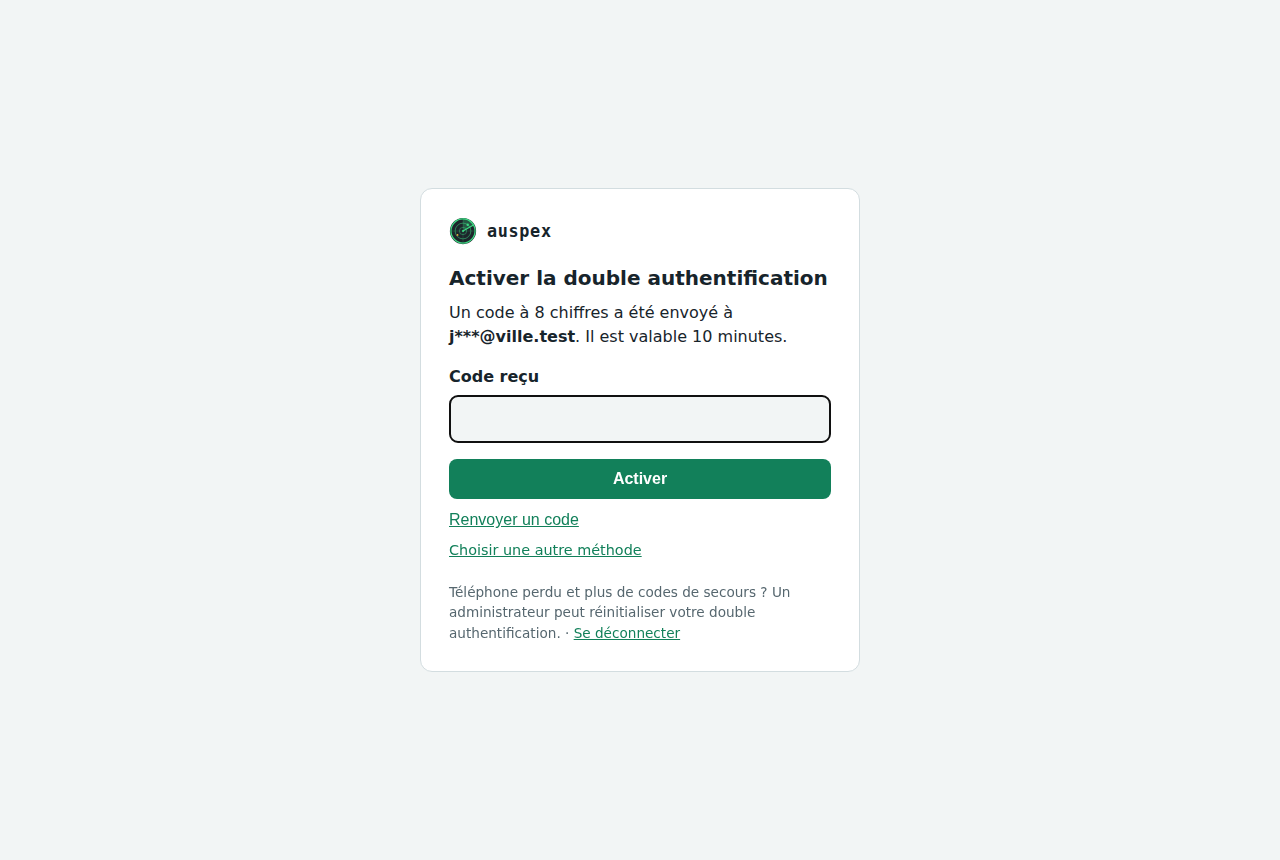
Code par e-mail
Pour les équipes sans téléphone professionnel : code de 8 chiffres, valable 10 minutes. L'adresse est masquée à l'écran.
Message reçu
Le message indique l'adresse du poste qui se connecte et quoi faire si ce n'est pas vous.
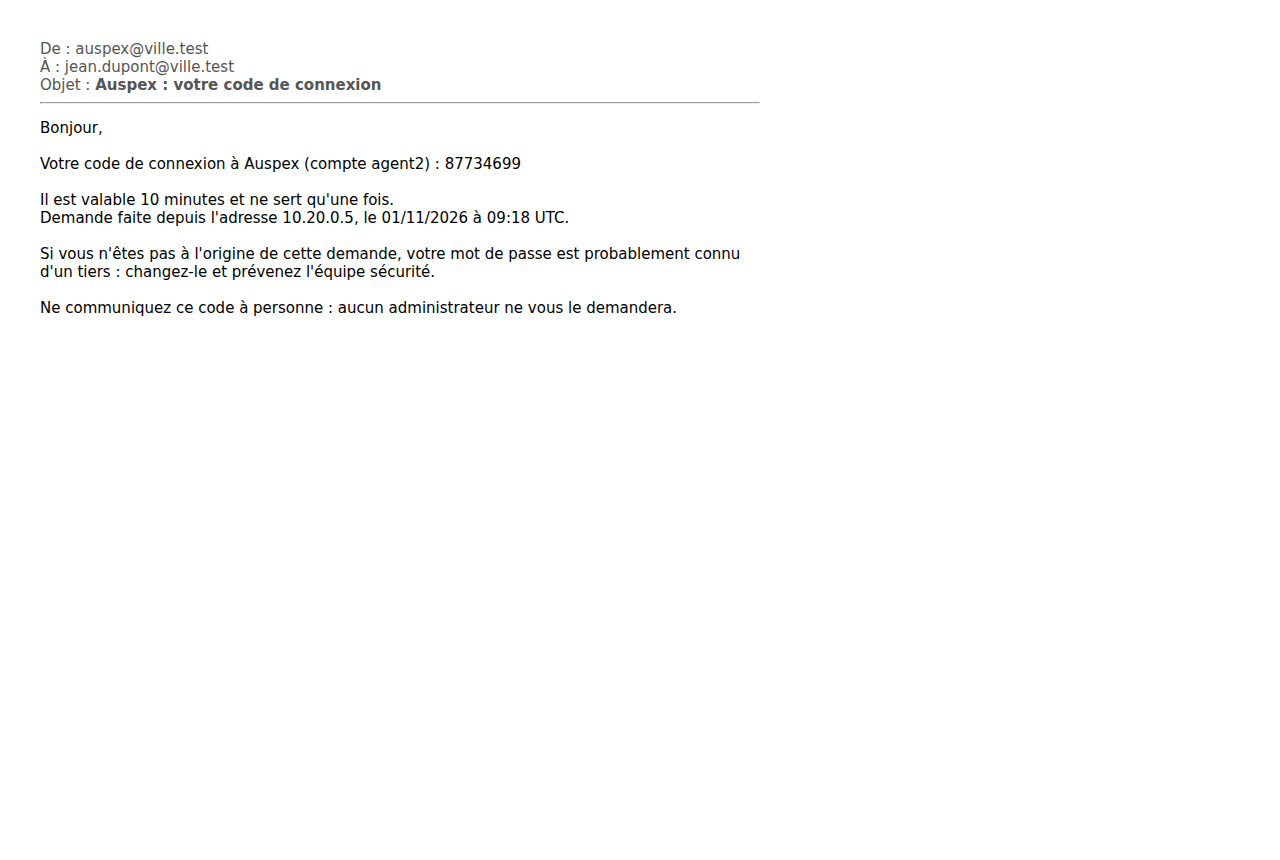
Tableau de bord
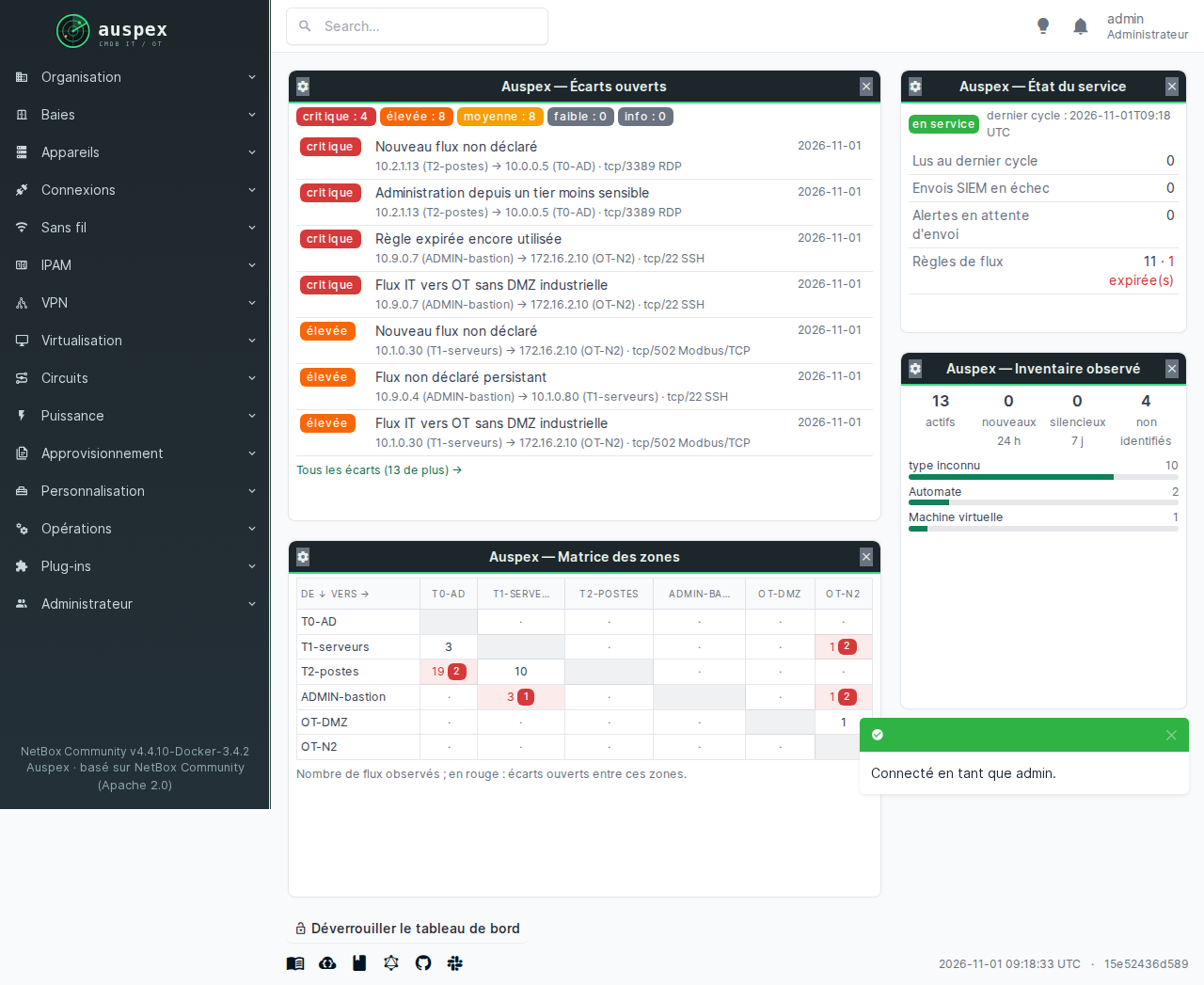
Accueil de NetBox avec les widgets Auspex
Écarts ouverts, état du service, inventaire observé, matrice des zones. Chacun réorganise son tableau (ajout, retrait, déplacement, taille).
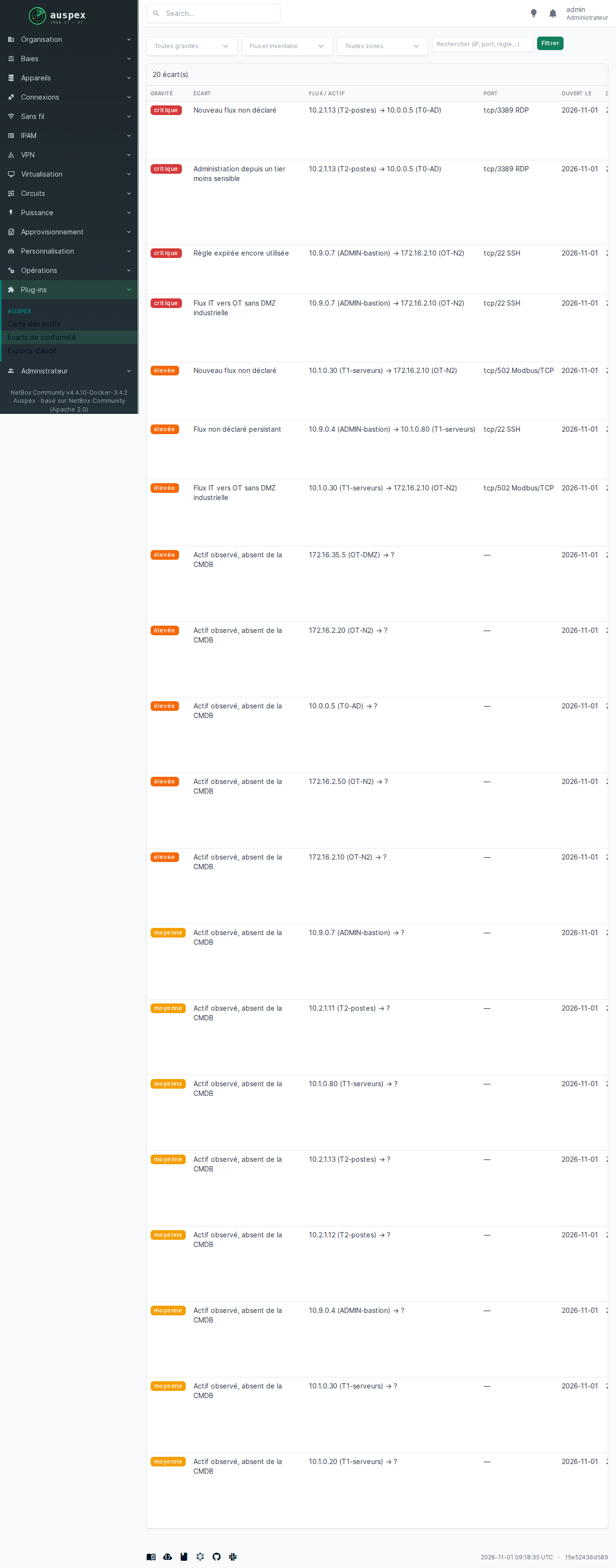
Page « Écarts de conformité »
Tous les écarts ouverts, filtrables par gravité, origine, zone et recherche libre.
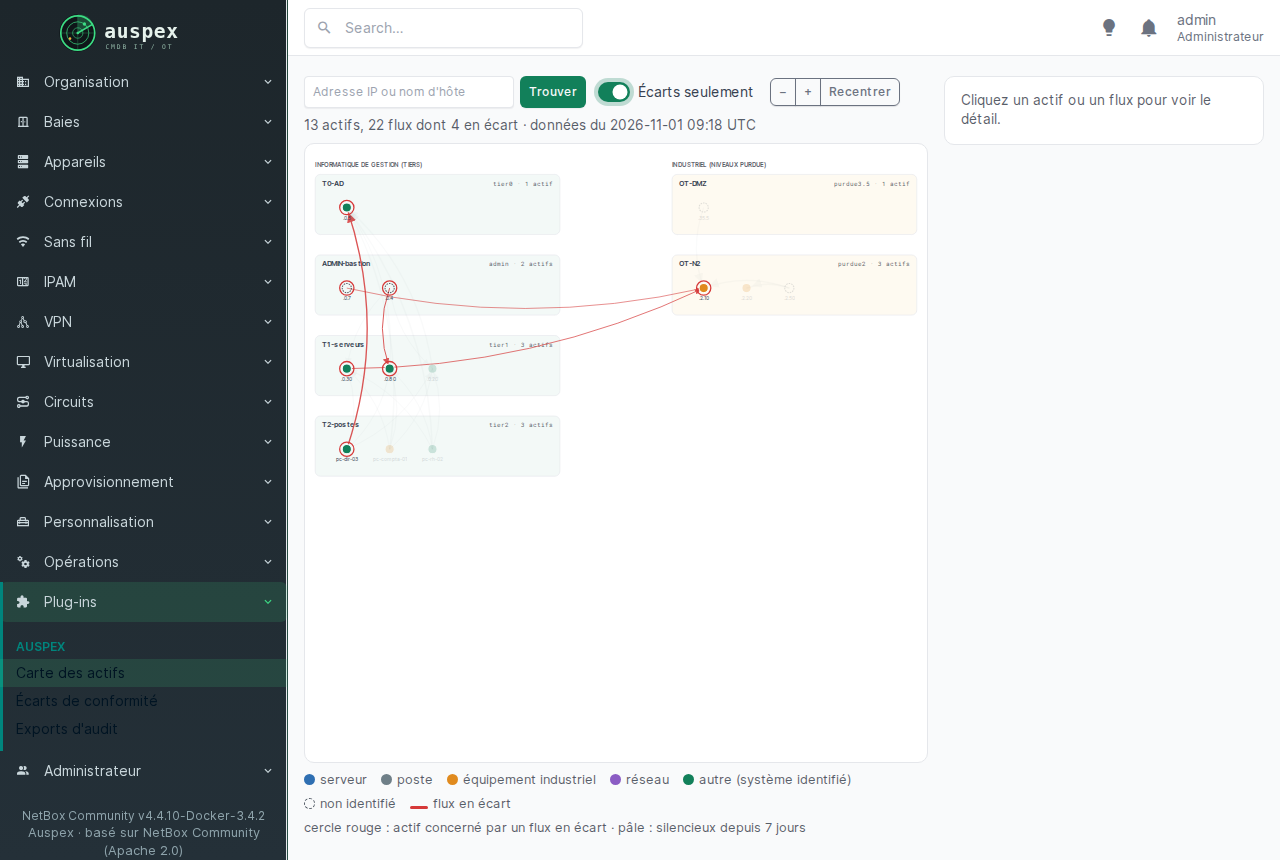
Carte
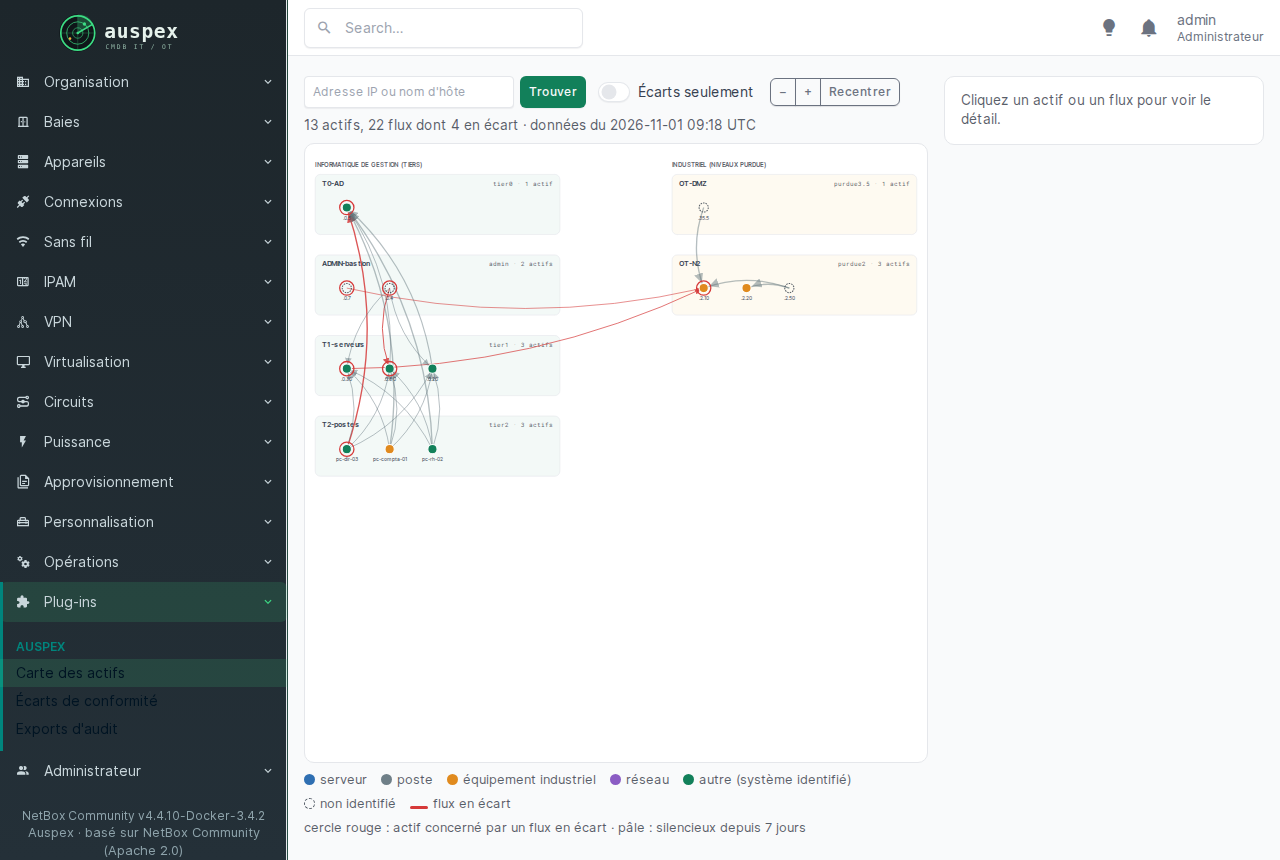
Carte interactive des actifs
Zones de gestion (tiers) à gauche, zones industrielles (Purdue) à droite ; flux observés agrégés, en rouge ceux en écart. Zoom à la molette, déplacement à la souris.
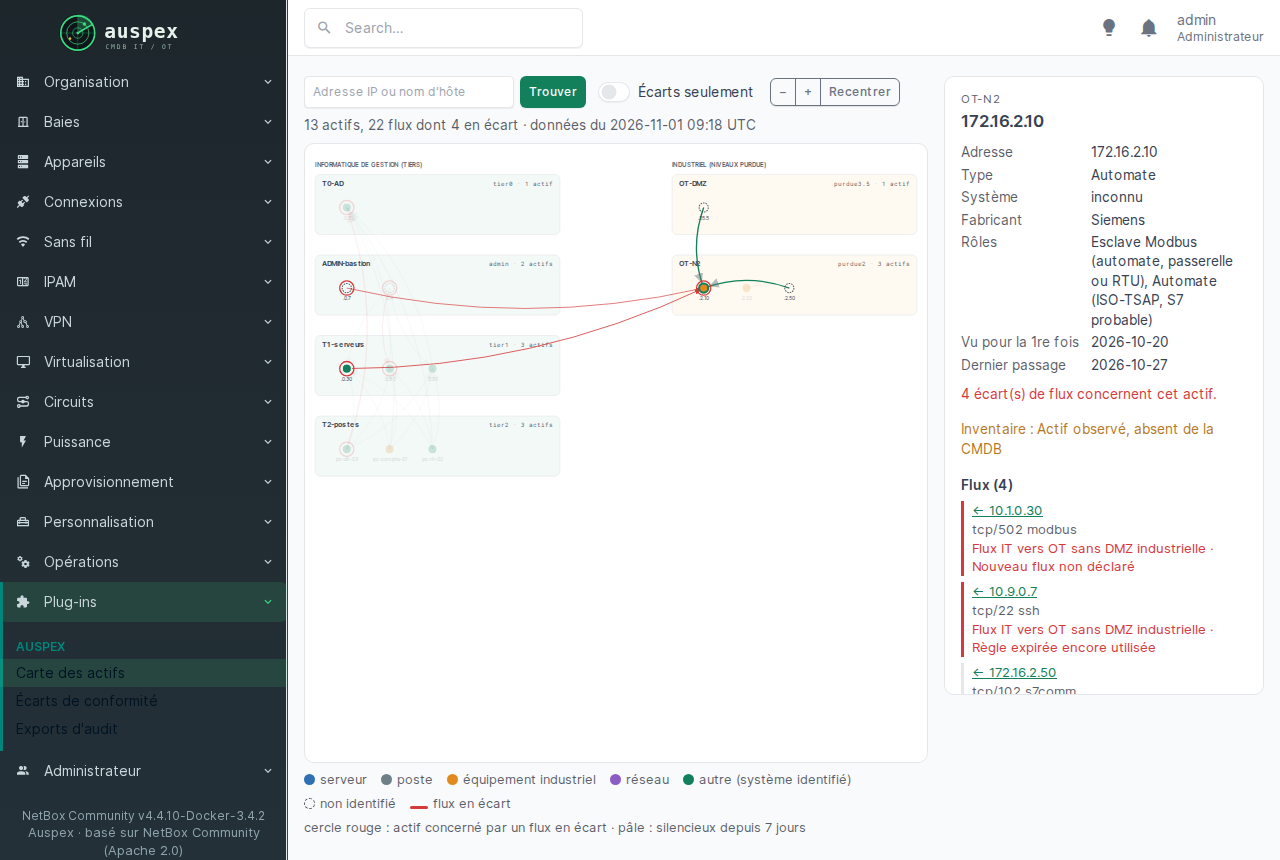
Détail d'un actif sélectionné
Identification, écarts et flux de l'actif ; chaque flux mène à l'actif d'en face.
Filtre « Écarts seulement »
Seuls les flux en écart et les actifs concernés restent en avant.
Exports d'audit
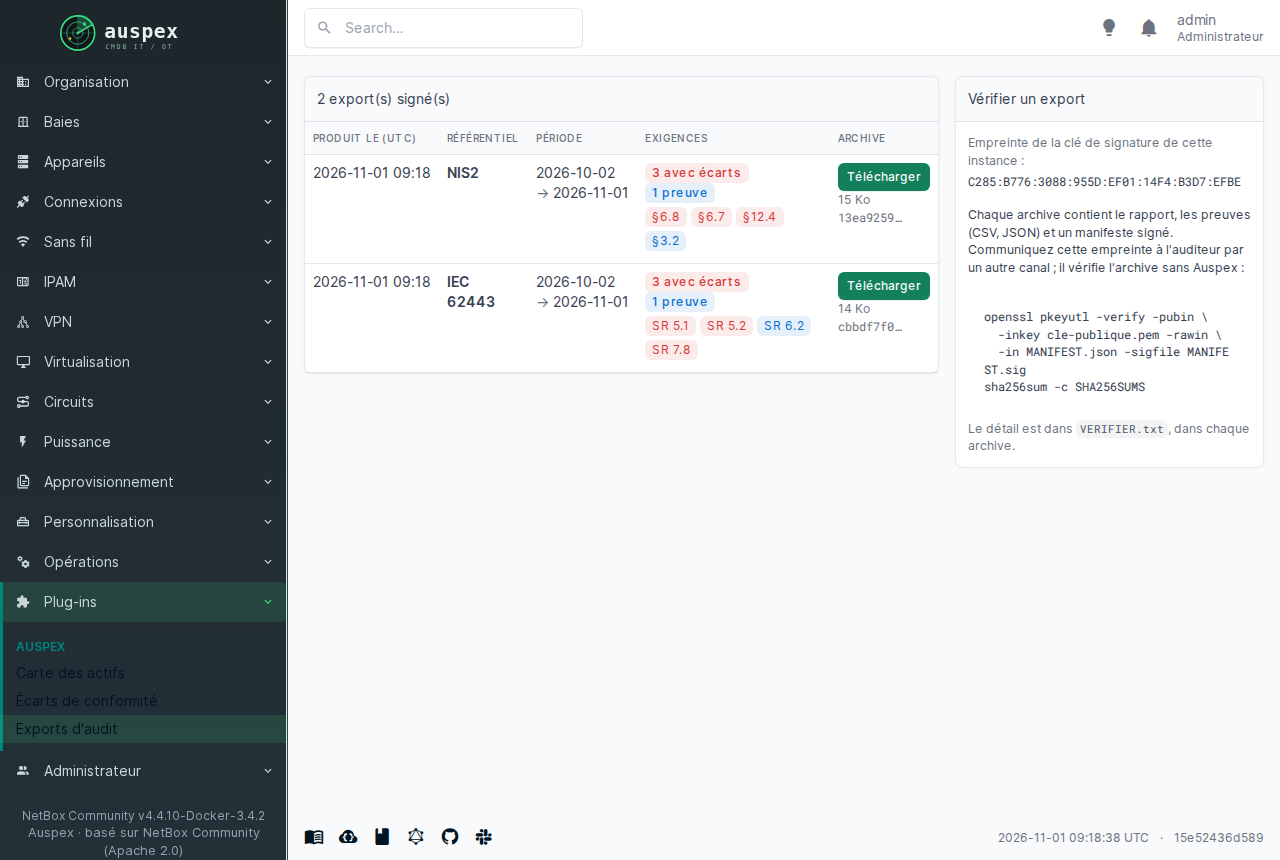
Page « Exports d'audit »
Exports signés par référentiel, produits par le service ou à la demande ; empreinte de la clé à communiquer à l'auditeur, commandes de vérification sans Auspex.
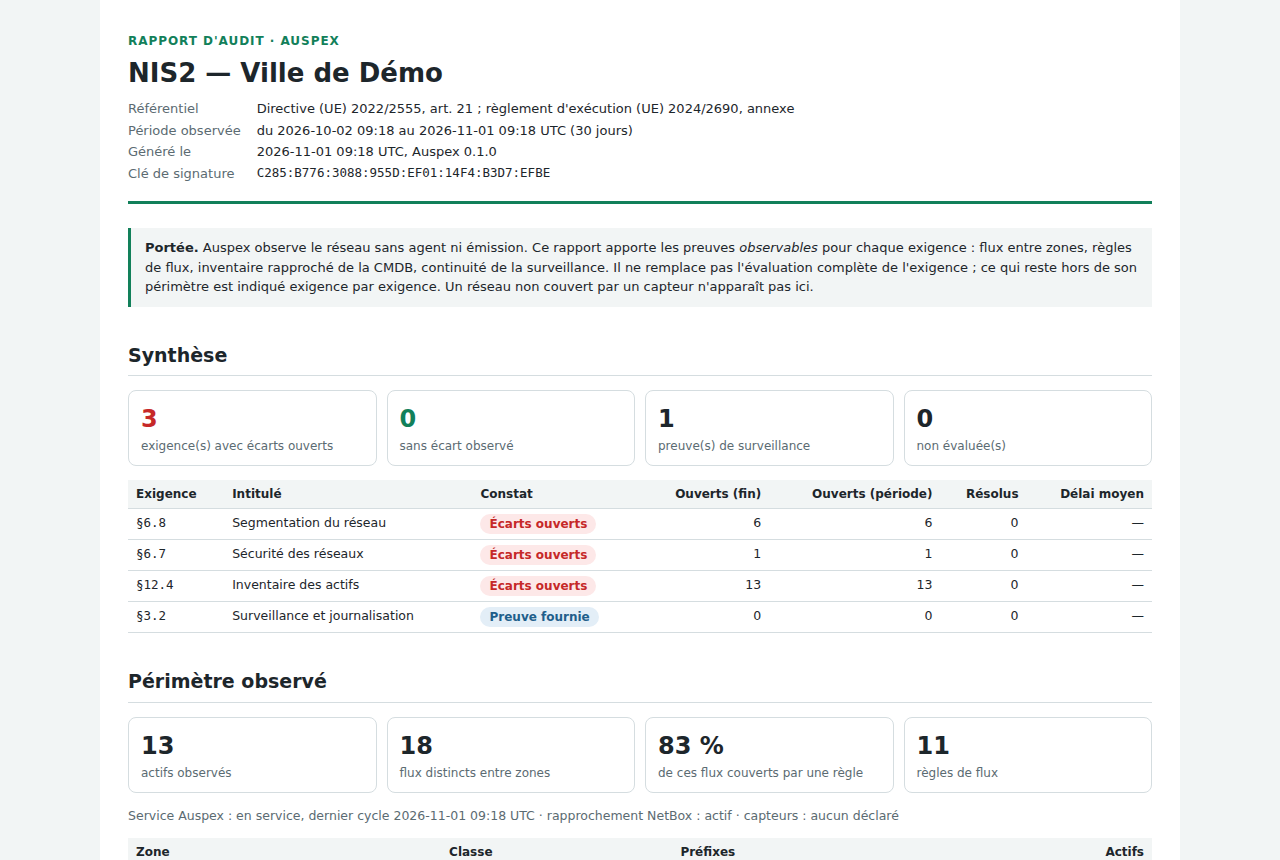
Rapport NIS2 : synthèse
Constat par exigence (écarts ouverts, sans écart, preuve, non évalué), périmètre observé, couverture des flux par les règles.
Rapport NIS2 : exigence par exigence
Pour chaque exigence : apport d'Auspex, ce qui reste hors périmètre, écarts avec chemin, gravité et dates d'observation.
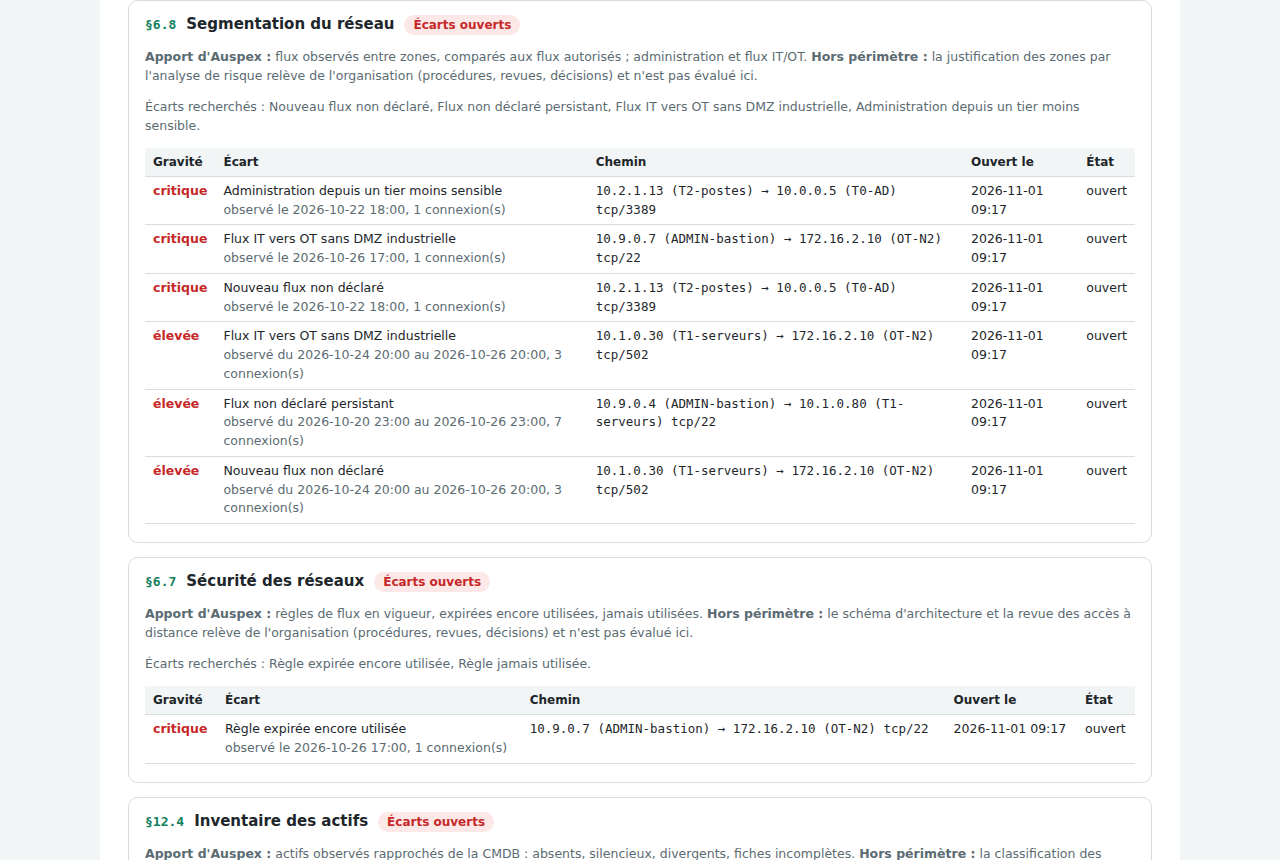
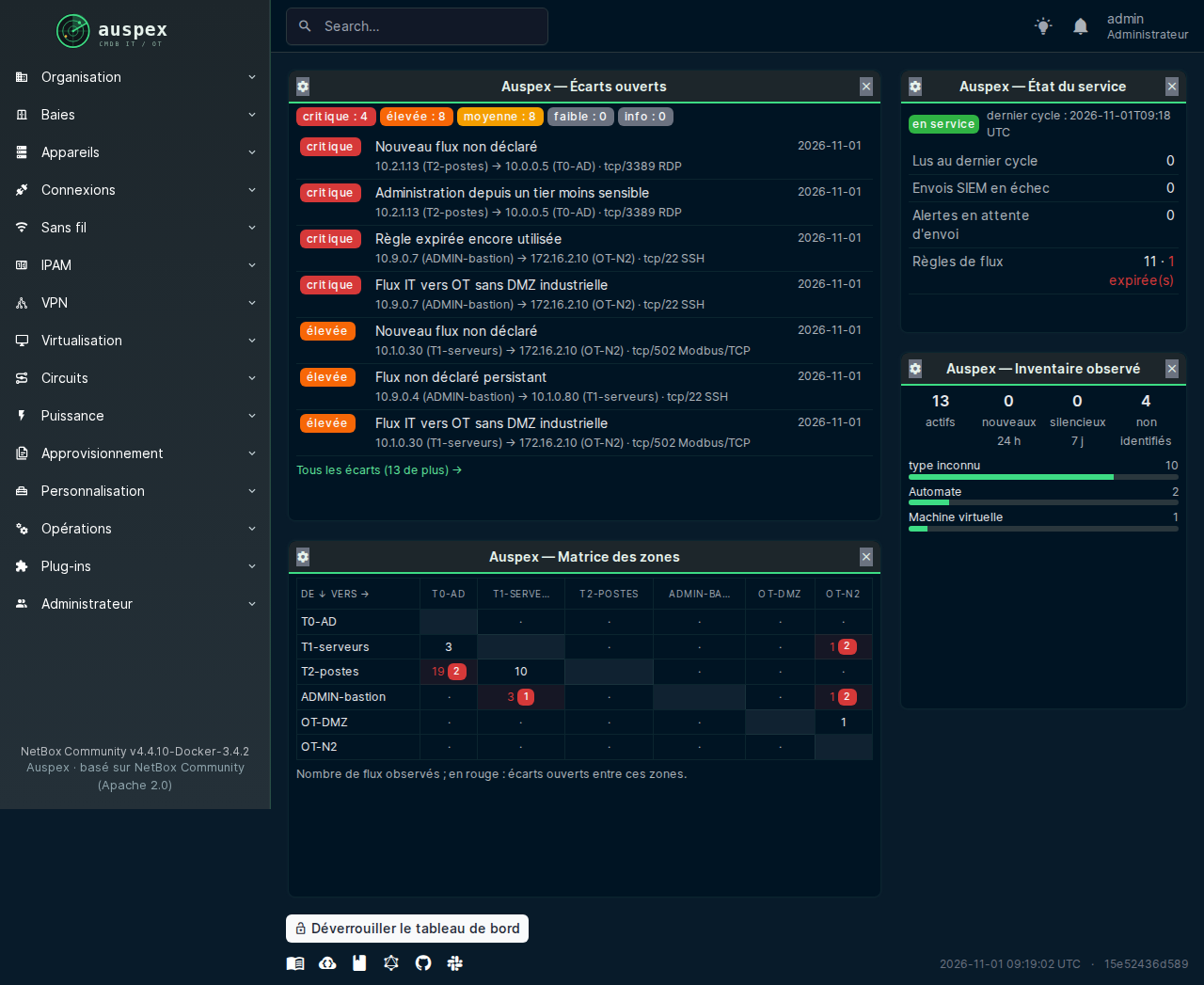
Tableau de bord
Accueil de NetBox avec les widgets Auspex (mode sombre)
Écarts ouverts, état du service, inventaire observé, matrice des zones. Chacun réorganise son tableau (ajout, retrait, déplacement, taille).
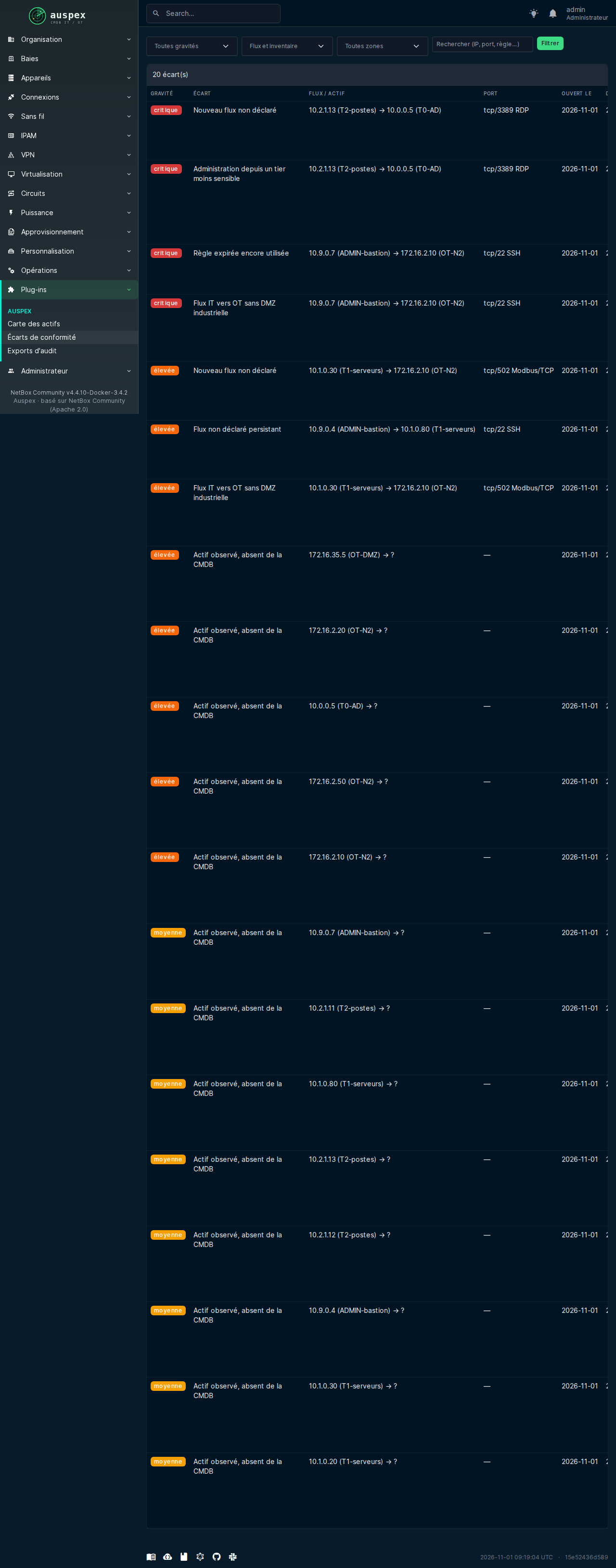
Page « Écarts de conformité » (mode sombre)
Tous les écarts ouverts, filtrables par gravité, origine, zone et recherche libre.
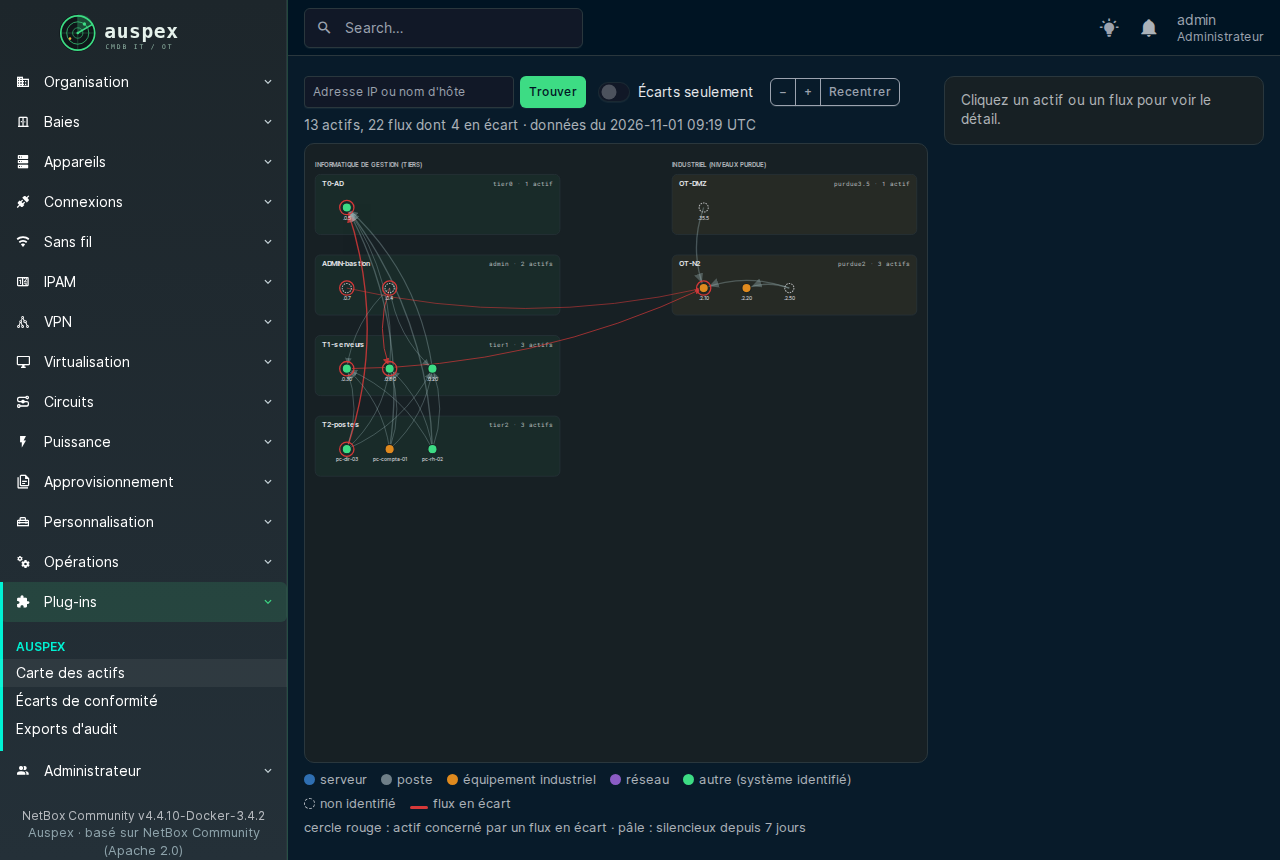
Carte
Carte interactive des actifs (mode sombre)
Zones de gestion (tiers) à gauche, zones industrielles (Purdue) à droite ; flux observés agrégés, en rouge ceux en écart. Zoom à la molette, déplacement à la souris.
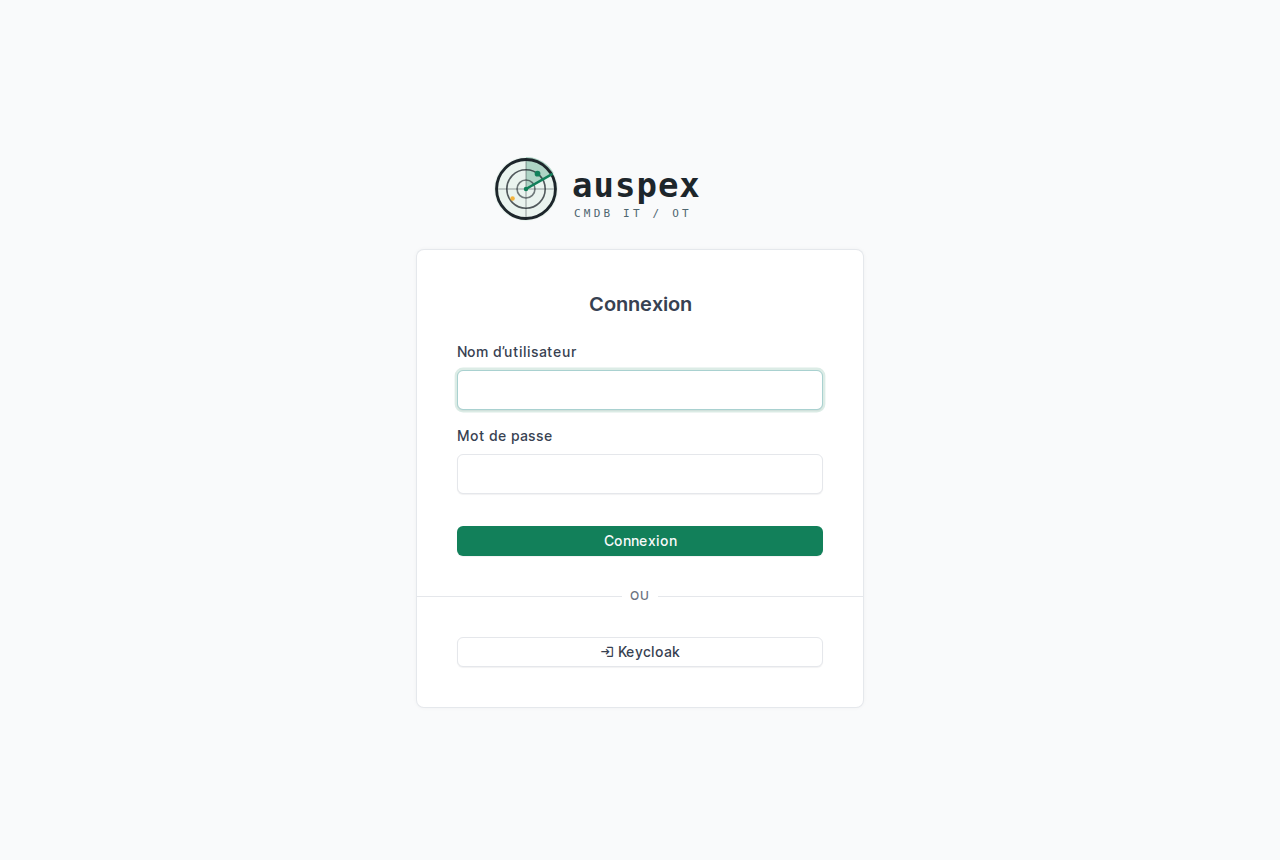
Connexion unique
Page de connexion avec le bouton SSO
auth.primary: oidc — bouton « Keycloak » ; le formulaire local reste pour le brise-glace.
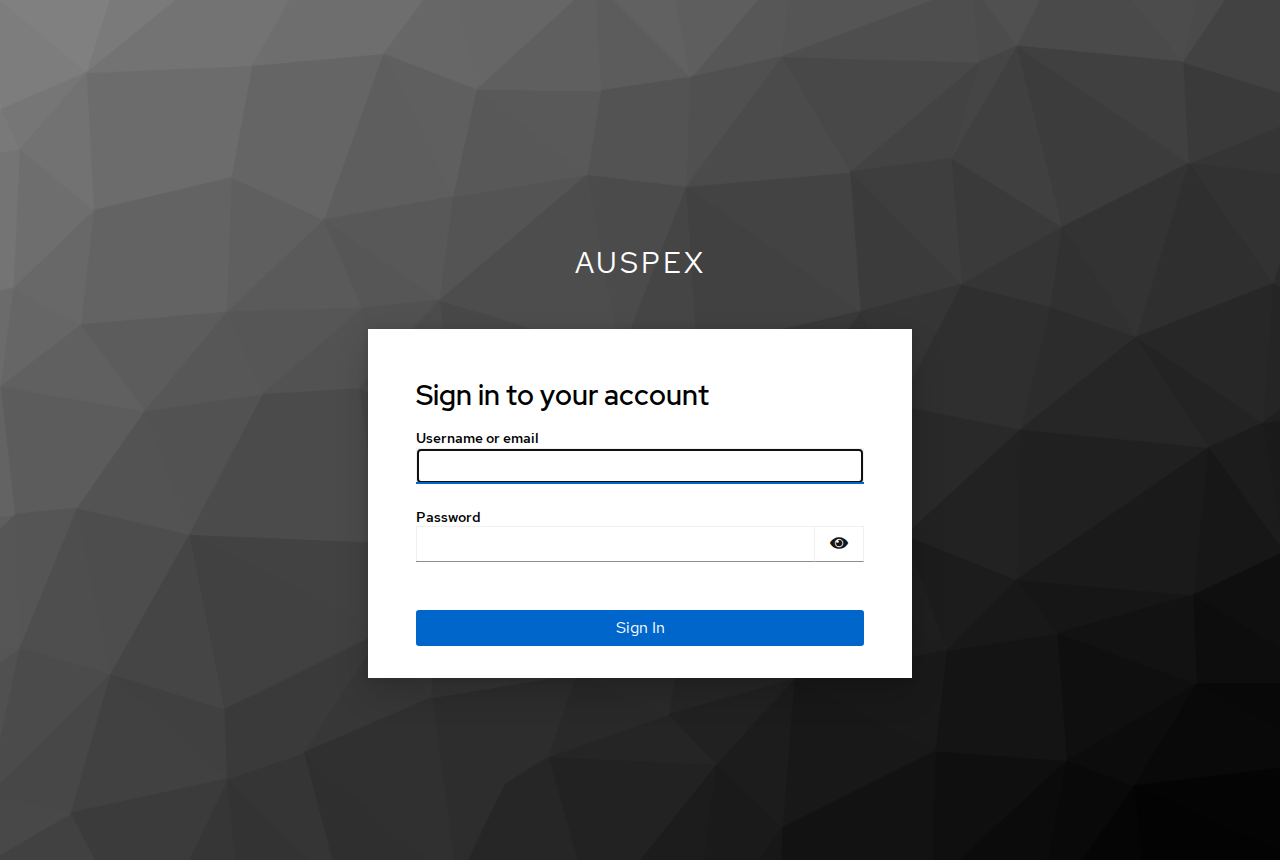
Page du fournisseur d'identité
Redirection vers le fournisseur (ici Keycloak) ; sa propre MFA s'applique.
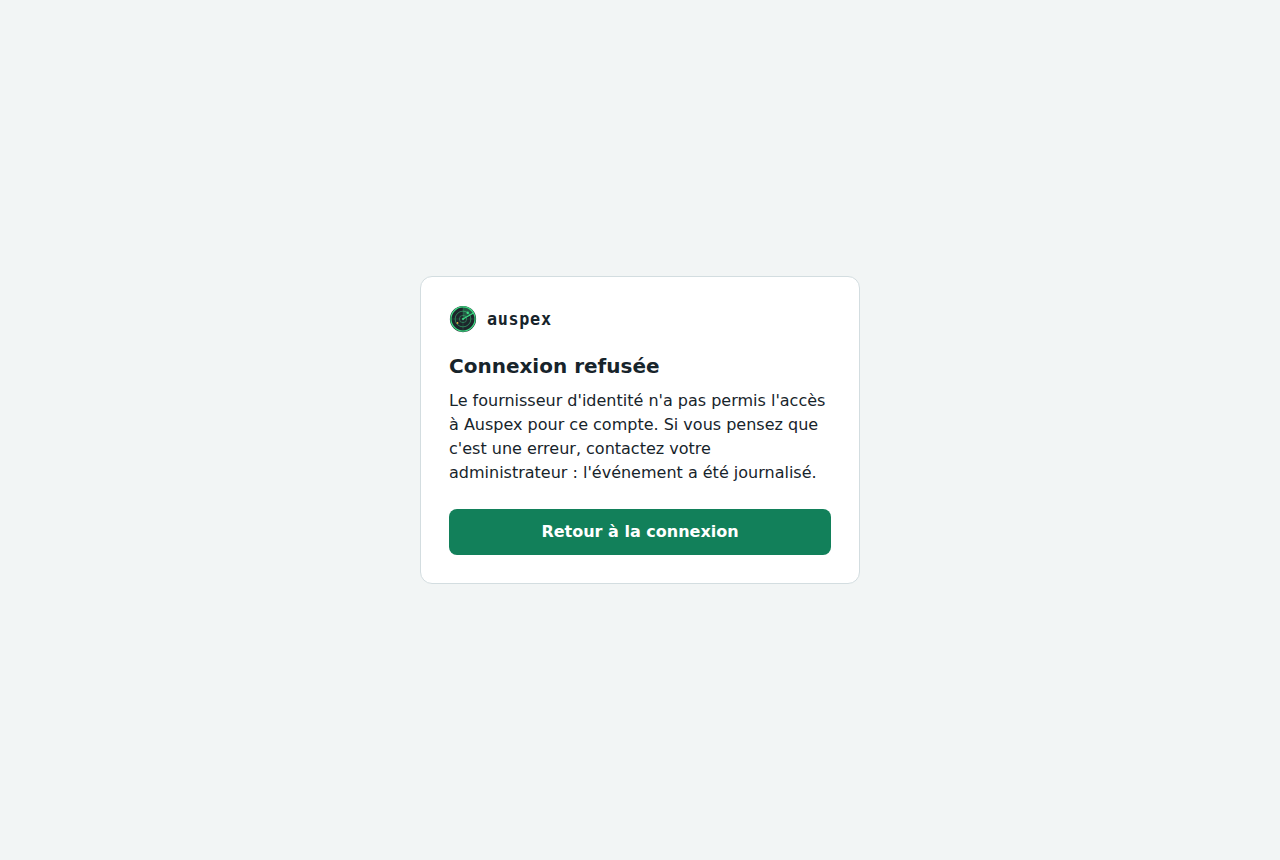
Refus : hors du groupe exigé
Page de refus propre, sans détail technique ; l'événement auspex_sso_refused est journalisé.
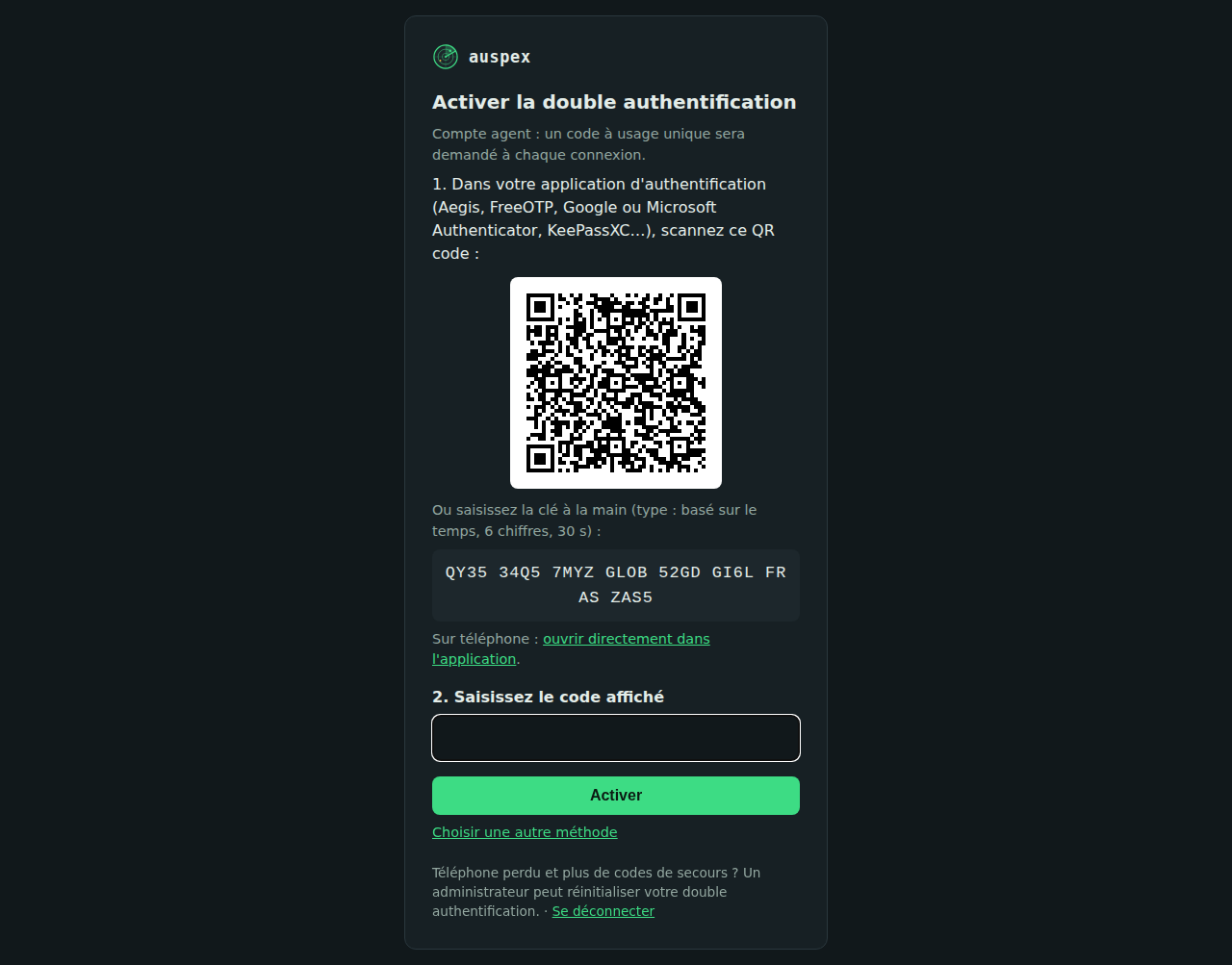
Compte local refusé
Avec une méthode principale, seul le brise-glace peut encore se connecter en local.